-->


5/recent-posts/slider2

404

We Are Sorry, Page Not Found

Apologies, but the page you requested could not be found.

Home Page
Showing posts with label Android Dasar. Show all posts

Cara Mengatasi "Unable to Connect to ADB" pada Android Studio 3.4

Saya mempunyai sebuah project yang saya kerjakan menggunakan android studio 3.4 dan genymotion 3.0.2 sebagai emulatornya. Ketika saya mau menjalankan projectnya, muncullah error "Unable to connect to ADB. Check the event log for possible issue. Verify that your localhost entry is pointing to 127.0.0.1 or 1 or IPv4 or IPv6, respectively." saya bingung, karna di android studio versi sebelumnya tidak pernah terjadi error seperti ini. Kemudian saya mencari cara bagaimana mengatasi error Unable to connect to ADB ini di internet. dan akhirnya saya menggunakan cara ini dan berhasil. selamat mencoba, dan jangan lupa subscribe.

Tutorial Android Cara Menggunakan If Statement

Berikut adalah contoh sederhana menggunakan if Statemen. Oke, kita langsung saja untuk membuat projectnya terlebih dahulu.

Contoh Membuat Project Android

1. Pada Android Studio, buatlah project baru.
     => Jika Anda tidak memiliki sebuah project, di layar Welcome klik New Project.
     => Jika Anda telah membuka project, dari menu File, pilih New Project.

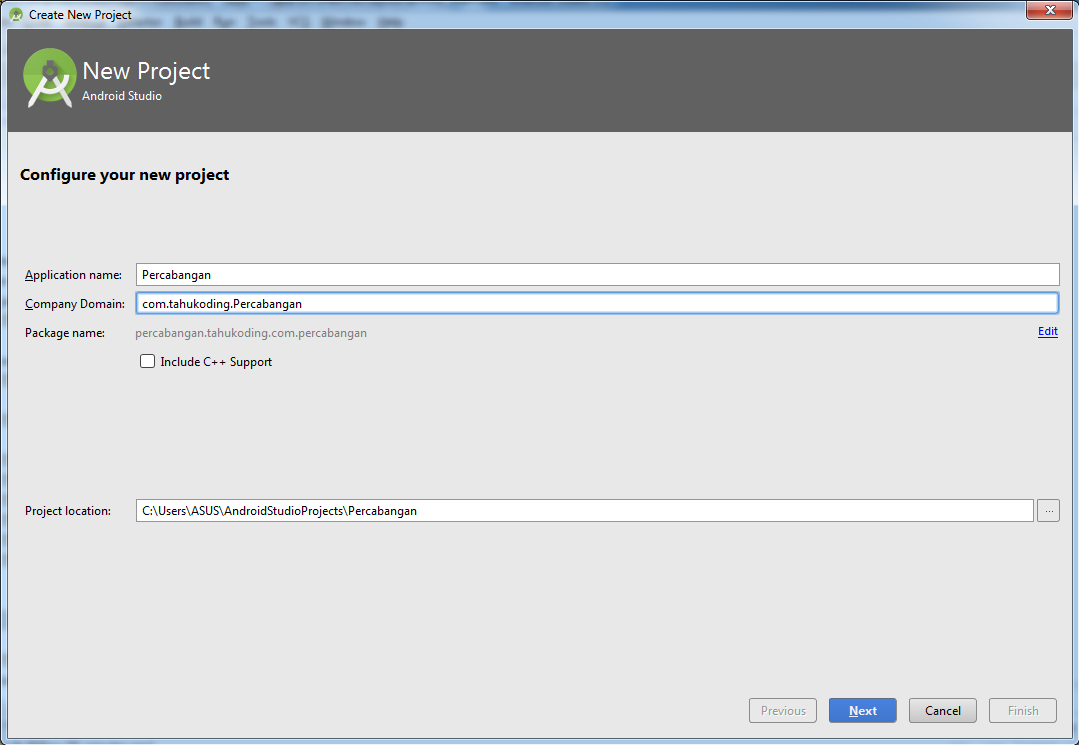
    2. Pada Configure your new project, isi kolom berikut seperti di bawah ini.
     => Application name ⇒ Toast
     => Company domain ⇒ example.com ( Misalnya: com.tahukoding.Percabangan)
     => Project Location ⇒ memilih lokasi untuk project Anda.

    3. Pada Select the form factors your app will run on, centang untuk Phone and Tablet.
     => Untuk Minimum SDK, pilih API 10: Android 4.0.3 (IceCreamSandwich). klik Next.

    4. Pada Add an activity to Mobile, pilih Blank Activity dan klik Next.
    Next ->

    5. Klik tombol Finish untuk membuat project.
    6. Pilih View Anda sebagai Project, Buka file layout untuk kegiatan utama (activity_main.xml)  terletak di bawah App ⇒ res ⇒ layout.

    activity_main.xml
    <?xml version="1.0" encoding="utf-8"?>
    <RelativeLayout xmlns:android="http://schemas.android.com/apk/res/android"
        xmlns:app="http://schemas.android.com/apk/res-auto"
        xmlns:tools="http://schemas.android.com/tools"
        android:id="@+id/activity_main"
        android:layout_width="match_parent"
        android:layout_height="match_parent"
        android:paddingBottom="@dimen/activity_vertical_margin"
        android:paddingLeft="@dimen/activity_horizontal_margin"
        android:paddingRight="@dimen/activity_horizontal_margin"
        android:paddingTop="@dimen/activity_vertical_margin"
        tools:context="percabangan.tahukoding.com.percabangan.MainActivity"
        android:background="@android:color/holo_green_light">
    
        <TextView
            android:text="@string/tk"
            android:textSize="50sp"
            android:textStyle="bold"
            android:layout_width="wrap_content"
            android:layout_height="wrap_content"
            android:layout_alignParentTop="true"
            android:layout_centerHorizontal="true"
            android:id="@+id/textView3" />
    
        <ImageView
            android:layout_width="150sp"
            android:layout_height="150sp"
            android:background="@drawable/tk"
            android:layout_below="@+id/textView3"
            android:layout_centerHorizontal="true"
            android:id="@+id/imageView" />
    
        <TextView
            android:text="@string/nilai"
            android:layout_width="wrap_content"
            android:layout_height="wrap_content"
            android:textStyle="bold"
            android:id="@+id/textView2"
            android:layout_alignBottom="@+id/nilai"
            android:layout_toLeftOf="@+id/textView3"
            android:layout_toStartOf="@+id/textView3" />
    
        <Button
            android:text="Button"
            android:layout_width="wrap_content"
            android:layout_height="wrap_content"
            android:id="@+id/button"
            android:layout_below="@+id/nilai"
            android:layout_centerHorizontal="true"
            android:layout_marginTop="39dp" />
    
        <EditText
            android:layout_width="wrap_content"
            android:layout_height="wrap_content"
            android:inputType="number"
            android:ems="10"
            android:background="#fff"
            android:id="@+id/nilai"
            android:layout_below="@+id/imageView"
            android:layout_centerHorizontal="true"
            android:layout_marginTop="33dp" />
    </RelativeLayout>
    

    7.  Buka string.xml terletak di app ⇒ res ⇒ value dan copy kode di bawah ini.

    string.xml
    <resources>
        <string name="app_name">Percabangan</string>
        <string name="tk">Tahu Koding</string>
        <string name="nilai">Nilai</string>
    </resources>
    

    9. Sekarang Buka MainActivity.java terletak di app ⇒ src ⇒ Java dan copy kode di bawah ini.

    MainActivity.java

    package percabangan.tahukoding.com.percabangan;
    
    import android.app.Activity;
    import android.os.Bundle;
    import android.view.View;
    import android.widget.Button;
    import android.widget.EditText;
    import android.widget.Toast;
    
    public class MainActivity extends Activity  {
    
        EditText ed1;
        Button btn;
    
        @Override
        protected void onCreate(Bundle savedInstanceState) {
            super.onCreate(savedInstanceState);
            setContentView(R.layout.activity_main);
    
            ed1 = (EditText) findViewById(R.id.nilai);
            btn = (Button) findViewById(R.id.button);
    
            btn.setOnClickListener(new View.OnClickListener(){
                @Override
                public void onClick(View v) {
    
                    int nilai = Integer.parseInt(ed1.getText().toString());
    
                    if (nilai >= 90){
                        Toast.makeText(getApplicationContext(), "Bagus" ,Toast.LENGTH_LONG).show();
                    }else if (nilai >= 80){
                        Toast.makeText(getApplicationContext(), "Lumayan" ,Toast.LENGTH_LONG).show();
                    }else if (nilai >= 60){
                        Toast.makeText(getApplicationContext(), "Hadehh" , Toast.LENGTH_LONG).show();
                    }else{
                        Toast.makeText(getApplicationContext(), "Belajar lebih giat lagi" , Toast.LENGTH_LONG).show();
                    }
                }
            });
        }
    
    }
    

    Sekarang coba jalankan dengan klik ikon Run pada Toolbar.

    [full-width]


    Tutorial Android WebView

    Jika Anda ingin membuat aplikasi web (hanya halaman web) sebagai bagian dari aplikasi klien, Anda dapat melakukannya dengan menggunakan WebView .WebView Class merupakan perpanjangan dari Android View class yang memungkinkan Anda untuk menampilkan halaman web sebagai bagian dari tata letak aktivitas Anda. Ini tidak termasuk fitur web browser sepenuhnya, seperti kontrol navigasi atau address bar. Secara default, adalah menampilkan halaman web.
    Sebuah skenario umum di mana menggunakan WebView ketika Anda ingin memberikan informasi dalam aplikasi Anda. Dalam aplikasi Android Anda, Anda dapat membuat sebuah Activity yang berisi WebView , kemudian menggunakannya untuk menampilkan dokumen Anda yang host online.
    Skenario lain di mana WebView dapat membantu adalah jika aplikasi Anda memberikan data ke pengguna yang membutuhkan koneksi internet untuk mengambil data, seperti email. Dalam hal ini, Anda mungkin menemukan bahwa lebih mudah untuk membangun sebuah WebView dalam aplikasi Android Anda yang menunjukkan sebuah halaman web dengan semua data pengguna, daripada melakukan permintaan jaringan, maka parsing data dan rendering itu dalam tata letak Android. Sebaliknya, Anda dapat merancang halaman web yang disesuaikan untuk perangkat Android dan kemudian menerapkan WebView dalam aplikasi Android Anda.
    Contoh Membuat Project Android
    1. Pada Android Studio, buatlah project baru.
       => Jika Anda tidak memiliki sebuah project, di layar Welcome klik New Project.
       => Jika Anda telah membuka project, dari menu File, pilih New Project.

      2. Pada Configure your new project, isi kolom berikut seperti di bawah ini.
       => Application name ⇒ WebView
       => Company domain ⇒ example.com (Misalnya: com.megadistudio.WebView)
       => Project Location ⇒ memilih lokasi untuk project Anda.

      3. Pada Select the form factors your app will run on, centang untuk Phone and Tablet.
       => Untuk Minimum SDK, pilih API 10: Android 2.3.3 (Gingerbread). klik Next.

      4. Pada Add an activity to Mobile, pilih Blank Activity dan klik Next.
      Next ->

      5. Klik tombol Finish untuk membuat project.
      6. Pilih View Anda sebagai Project, Buka file layout untuk kegiatan utama (activity_main.xml) terletak di bawah App ⇒ res ⇒ layout.

      activity_main.xml

      <?xml version="1.0" encoding="utf-8"?>
      <RelativeLayout xmlns:android="http://schemas.android.com/apk/res/android"
          xmlns:tools="http://schemas.android.com/tools"
          android:id="@+id/activity_main"
          android:layout_width="match_parent"
          android:layout_height="match_parent"
          android:paddingBottom="@dimen/activity_vertical_margin"
          android:paddingLeft="@dimen/activity_horizontal_margin"
          android:paddingRight="@dimen/activity_horizontal_margin"
          android:paddingTop="@dimen/activity_vertical_margin"
          tools:context="webview.megadistudio.com.webview.MainActivity">
      
          <WebView
              android:id="@+id/webView"
              android:layout_width="match_parent"
              android:layout_height="match_parent"
              android:layout_alignParentTop="true"
              android:layout_alignParentLeft="true"
              android:layout_alignParentStart="true" />
      </RelativeLayout>
      

      7.  Buka string.xml terletak di app ⇒ res ⇒ value dan copy kode di bawah ini.

      string.xml
      <resources>
          <string name="app_name">WebView</string>
      </resources>
      

      8. Sekarang Buka MainActivity.java terletak di app ⇒ src ⇒ Java dan copy kode di bawah ini.

      MainActivity.java
      package webview.megadistudio.com.webview;
      
      import android.support.v7.app.AppCompatActivity;
      import android.os.Bundle;
      import android.webkit.WebView;
      
      public class MainActivity extends AppCompatActivity {
      
          private WebView webView;
      
          @Override
          protected void onCreate(Bundle savedInstanceState) {
              super.onCreate(savedInstanceState);
              setContentView(R.layout.activity_main);
      
              webView = (WebView) findViewById(R.id.webView);
              webView.getSettings().setJavaScriptEnabled(true);
              webView.loadUrl("http://tahukoding.blogspot.co.id");
      
          }
      }
      

      9. Sekarang Buka AndroidManifest.xml terletak di app ⇒ src ⇒ main dan copy kode di bawah ini.

      AndroidManifest.xml
      <?xml version="1.0" encoding="utf-8"?>
      <manifest xmlns:android="http://schemas.android.com/apk/res/android"
          package="webview.megadistudio.com.webview">
          
          <uses-permission android:name="android.permission.INTERNET"/>
      
          <application
              android:allowBackup="true"
              android:icon="@mipmap/ic_launcher"
              android:label="@string/app_name"
              android:supportsRtl="true"
              android:theme="@style/AppTheme">
              <activity android:name=".MainActivity">
                  <intent-filter>
                      <action android:name="android.intent.action.MAIN" />
      
                      <category android:name="android.intent.category.LAUNCHER" />
                  </intent-filter>
              </activity>
          </application>
      
      </manifest>
      

      Untuk menjalankan aplikasi dari Android Studio , klik Run ikon dari toolbar. Oke untuk Tutorial Android WEbView telah selesai silahkan belajar tutorial android menarik lainya. bila ada kesulitan bisa orat oret di kolom komentar :D


      All Rights Reserved by Tahu Koding © 2015 - 2016